
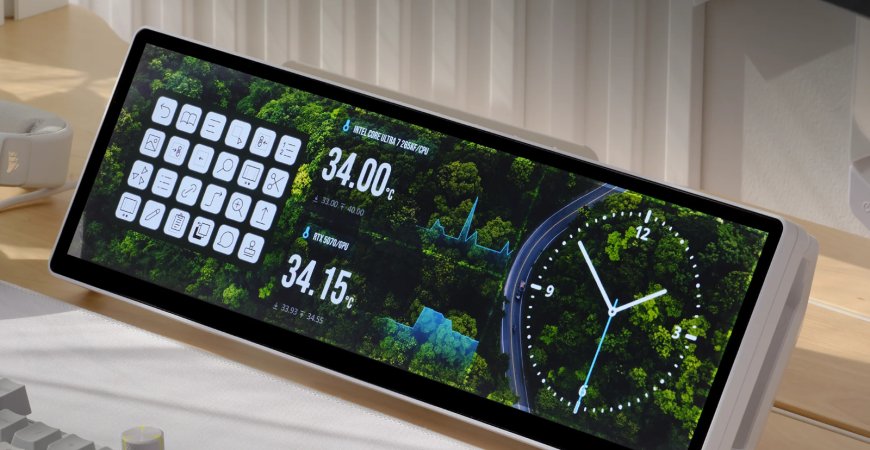
Corsair Xeneon Edge – ultrapanoramiczny ekran pomocniczy 14,5” do biurka i PC: nowe wersje White i Atomic Purple, parametry i zastosowania
Wprowadzenie
W 2025 roku stanowisko gracza, streamera czy twórcy treści coraz częściej przypomina „kokpit”: główny monitor do gry lub pracy, drugi ekran do komunikacji i narzędzi, a do tego panele sterujące, docki i akcesoria do zarządzania dźwiękiem, streamem oraz monitoringiem komputera. Problem? Klasyczny drugi monitor zajmuje miejsce, bywa nieporęczny i często jest „za duży” do prostych zadań, takich jak podgląd czatu, listy scen, panelu audio czy temperatur podzespołów.
Właśnie w tę lukę celuje Corsair Xeneon Edge – ultrapanoramiczny ekran pomocniczy, który możesz postawić na biurku albo… zamontować w obudowie PC w miejscu chłodnicy 360 mm. Corsair odświeżył właśnie ten produkt, wprowadzając dwie nowe wersje kolorystyczne: White oraz Atomic Purple. Parametry pozostają takie same jak w pierwotnej, czarnej wersji: 14,5”, proporcje 32:9, rozdzielczość 2560 × 720, matryca AHVA, jasność do 350 nitów, odświeżanie 60 Hz i obsługa dotyku (5-punktowego).
W tym artykule wyjaśniam, czym dokładnie jest Corsair Xeneon Edge, jak go wykorzystać w praktyce (na biurku i w PC), komu realnie się przyda oraz jak ocenić, czy to lepszy wybór niż klasyczny drugi monitor lub tablet. Dostaniesz też praktyczne wskazówki zakupowe oraz listę akcesoriów, które pomogą zbudować ergonomiczne stanowisko.
Czym są Corsair Xeneon Edge?
Corsair Xeneon Edge to ultrapanoramiczny ekran pomocniczy (secondary display) zaprojektowany jako dodatkowa powierzchnia robocza do wyświetlania informacji i sterowania – bez konieczności dokładania pełnowymiarowego monitora. Największym wyróżnikiem jest format 32:9 przy przekątnej 14,5 cala. To proporcje zbliżone do „paska informacyjnego”, który idealnie nadaje się do prezentowania paneli, widgetów i stałych elementów interfejsu.
Według podanych informacji urządzenie ma matrycę AHVA (czyli wariant technologii zbliżonej do IPS), rozdzielczość 2560 × 720 oraz jasność szczytową do 350 nitów. Odświeżanie wynosi 60 Hz, a panel oferuje 5-punktową obsługę dotyku, co w praktyce ułatwia szybkie przełączanie scen, sterowanie muzyką, makrami czy panelami w aplikacjach streamingowych. To nie jest ekran do e-sportu ani do profesjonalnej korekcji kolorów – to ekran „użytkowy”, stworzony do wspierania Twojego głównego workflow.
Druga kluczowa cecha: Xeneon Edge możesz używać na biurku (jak mini-monitor) albo zamontować w obudowie PC zamiast chłodnicy 360 mm. Dla fanów modów i estetyki „showcase” to potężny atut – ekran może zastąpić klasyczne wyświetlacze temperatur lub statyczne panele i stać się centralnym elementem wizualnym komputera.
Corsair wprowadził teraz dwie nowe wersje kolorystyczne – White i Atomic Purple – zachowując tę samą specyfikację oraz cenę na poziomie 249,99 USD. W komunikacji producenta przewija się też informacja o wysyłkach w terminie 20–23 grudnia (dla tych nowych wariantów), co jest istotne, jeśli planujesz zakup „na święta” lub do nowej konfiguracji komputera.
Przykłady: podgląd czatu na Twitch/YouTube, kontrola scen w OBS, monitoring temperatur CPU/GPU, dashboard do muzyki i urządzeń smart, pasek narzędzi do montażu wideo, a nawet „mini-tablica” z kalendarzem i listą zadań.
Jeżeli budujesz stanowisko do pracy i grania, zobacz też nasz poradnik: jak zbudować stanowisko gracza.
Główne korzyści z Corsair Xeneon Edge
- Oszczędność miejsca na biurku – zamiast klasycznego drugiego monitora dostajesz smukły, ultrapanoramiczny pasek do zadań pomocniczych.
- Lepsza organizacja pracy i streamingu – czat, sceny, statystyki, skróty, podglądy: wszystko jest „pod ręką”, bez zasłaniania głównego ekranu.
- Efektowny mod PC – możliwość montażu w miejscu chłodnicy 360 mm pozwala stworzyć obudowę typu showcase z funkcjonalnym wyświetlaczem.
- Dotyk w praktyce – 5-punktowy touchscreen przyspiesza sterowanie panelami (np. start/stop nagrywania, przełączanie scen, kontrola muzyki) bez alt-tabowania.
- Komfort dla oczu i skupienia – przeniesienie „szumu informacyjnego” na drugi ekran ułatwia koncentrację na grze lub pracy.
- Spójność wizualna setupu – nowe warianty White i Atomic Purple pozwalają dopasować ekran do obudowy, peryferiów i stylu stanowiska.
- Dobry kompromis parametrów – 2560 × 720 w 32:9 wystarcza do paneli i dashboardów, a 350 nitów pomaga w jasnych pomieszczeniach.
Najważniejsze: Corsair Xeneon Edge rozwiązuje konkretny problem – „gdzie umieścić informacje pomocnicze, aby nie zagracały głównego ekranu i nie zajmowały połowy biurka”. Dla wielu osób klasyczny drugi monitor jest po prostu zbyt duży, a tablet nie daje tej samej spójności integracji z komputerem. Xeneon Edge celuje dokładnie w tę niszę.
Jeśli zależy Ci na ergonomii i porządku na biurku, sprawdź również: ergonomia stanowiska komputerowego.
Jak to działa w praktyce?
W codziennym użytkowaniu Corsair Xeneon Edge działa jak klasyczny dodatkowy monitor, ale o specyficznym, ultrapanoramicznym formacie. Najczęściej wykorzystasz go na dwa sposoby: jako ekran biurkowy albo jako ekran w obudowie PC. W obu przypadkach idea jest podobna: przenosisz na niego elementy, które muszą być widoczne stale (monitoring, czat, timeline, kontrolki), ale nie wymagają dużej powierzchni lub wysokiego odświeżania.
Ten format 32:9 jest szczególnie praktyczny do:
- pasków z metrykami (FPS, CPU/GPU, RAM, temperatura, sieć),
- kontroli streamingu (czat + alerty + sceny),
- paneli audio (mikser, skróty, playlisty),
- „paska produktywności” (kalendarz, todo, komunikator),
- podglądu renderu/eksportu lub folderu projektu podczas montażu.
Odświeżanie 60 Hz jest tu w pełni wystarczające, bo to nie jest ekran do dynamicznej rozgrywki – jego zadaniem jest stabilne wyświetlanie informacji i paneli. Jasność do 350 nitów pomaga, gdy masz stanowisko przy oknie lub w jasnym pokoju. Dotyk jest „bonusową” warstwą wygody: nie musisz sięgać po skróty klawiszowe, gdy chcesz szybko kliknąć scenę czy przycisk w panelu.
Krok po kroku:
- Wybierz zastosowanie – biurko (drugi ekran do czatu/paneli) albo montaż w obudowie (dashboard/estetyka).
- Zaplanuj układ treści – rozdziel zadania: główny monitor do pracy/gry, Xeneon Edge do stałych elementów i kontroli.
- Ustaw skalowanie i czytelność – dopasuj wielkość UI w systemie i aplikacjach tak, by tekst był czytelny z Twojej odległości.
- Dodaj aplikacje do monitoringu – przenieś wykresy i statystyki na Xeneon Edge, by nie zasłaniać głównego ekranu.
- Wykorzystaj dotyk tam, gdzie przyspiesza pracę – sceny, przyciski, kontrola muzyki, szybkie przełączniki.
Dla kogo to będzie najlepsze? Dla osób, które:
- streamują i chcą „czatu zawsze widocznego” bez przełączania okien,
- grają i lubią kontrolować temperatury oraz obciążenie podzespołów,
- pracują kreatywnie (montaż, grafika) i chcą przenieść panele na dodatkowy ekran,
- budują PC typu showcase i chcą efektownego, ale praktycznego dodatku.
Natomiast jeśli szukasz ekranu do szybkiej rozgrywki (120–240 Hz) albo do pracy z kolorem, Xeneon Edge nie jest tym produktem. To narzędzie do organizacji i kontroli, a nie „drugi główny monitor”. Z tego powodu warto podejść do zakupu jak do inwestycji w wygodę i ergonomię stanowiska, a nie jak do wymiany monitora.
Jeśli chcesz porównać różne typy ekranów i dobrać idealny zestaw do swojego stylu pracy, zobacz: jaki monitor do gier i pracy.
Najczęstsze pytania (FAQ)
? Czy Corsair Xeneon Edge nadaje się jako „drugi monitor” do pracy biurowej?
Tak, ale w określonym stylu pracy. Xeneon Edge najlepiej sprawdza się jako ekran pomocniczy do stałych paneli: komunikatora, kalendarza, listy zadań, podglądu maili czy narzędzi. Do pisania dokumentów i pracy na arkuszach lepszy będzie klasyczny monitor 16:9 lub 21:9. Tutaj wygrywa ergonomia: trzymasz „dodatki” na bocznym pasku, a główną treść na dużym ekranie.
? 60 Hz i 2560 × 720 – czy to nie za mało w 2025 roku?
Do gier i dynamicznych treści – tak, ale to nie jest jego rola. 60 Hz i ta rozdzielczość są sensowne do dashboardów, czatu, paneli sterujących i monitoringu. W takim zastosowaniu ważniejsza jest czytelność, stabilność i wygoda, a nie maksymalna płynność. Jeśli chcesz grać na tym ekranie, to będzie kompromis; jeśli chcesz „mieć kontrolę” nad setupem – parametry są wystarczające.
? Jakie są największe zalety montażu Xeneon Edge w obudowie PC?
Zyskujesz funkcjonalny element wizualny: możesz wyświetlać temperatury, obciążenie, wykresy, profile wentylatorów czy nawet animacje. To świetna opcja do obudów typu showcase, gdzie komputer stoi na biurku i ma być częścią wystroju. W praktyce dostajesz „panel kontrolny” bez kombinowania z małymi wyświetlaczami i bez poświęcania miejsca na biurku.
? Czy ekran dotykowy w takim akcesorium faktycznie coś daje?
Daje, jeśli używasz go do sterowania: przełączania scen w OBS, kontroli muzyki, szybkich makr i przycisków w panelach. Dotyk nie jest konieczny, ale skraca drogę: zamiast alt-tabować albo szukać skrótów, klikasz „na pasku”. Jeśli jednak planujesz tylko wyświetlać statystyki i czat, dotyk będzie bardziej dodatkiem niż funkcją krytyczną.
? Który wariant wybrać: Black, White czy Atomic Purple?
Parametry są takie same, więc wybór jest przede wszystkim estetyczny. White pasuje do jasnych setupów i obudów w bieli, a Atomic Purple to opcja dla osób budujących stanowisko z wyrazistymi akcentami. Jeśli masz już peryferia Corsair w konkretnym kolorze lub planujesz spójny wygląd biurka, dobór wariantu kolorystycznego ma sens – to element, który będzie stale widoczny.
Zainspiruj się technologią – poznaj nasze urządzenia!
Odwiedź sklep Smartfonstudio.pl i skompletuj stanowisko marzeń: monitory, akcesoria do ergonomii, uchwyty, ładowarki i sprzęt audio – wszystko w jednym miejscu.
Przejdź do sklepu