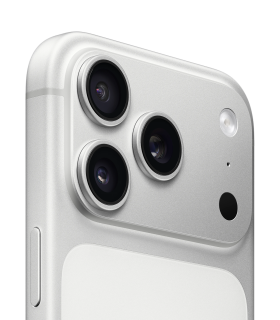
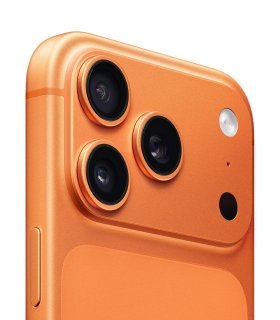
Trade-In w Smartfonstudio – wymień stary telefon na nowy i zapłać tylko różnicę
Czym jest usługa Trade-In?
Trade-In to wygodna usługa umożliwiająca wymianę obecnego telefonu na nowy model poprzez odliczenie wartości starego urządzenia od ceny nowego. Klient płaci wyłącznie różnicę, bez konieczności samodzielnej sprzedaży telefonu.
W Smartfonstudio proces Trade-In realizowany jest na miejscu, szybko i bezpiecznie, pod warunkiem spełnienia określonych wymagań technicznych.
Jak działa Trade-In krok po kroku?
- Kontaktujesz się z nami lub odwiedzasz salon Smartfonstudio
- Przynosisz swój telefon do wyceny
- Dokonujemy fizycznej oceny stanu urządzenia na miejscu
- Otrzymujesz ostateczną wycenę
- Wybierasz nowy telefon i płacisz tylko różnicę w cenie
Ważne: ostateczna wycena telefonu możliwa jest wyłącznie po fizycznym sprawdzeniu urządzenia w salonie. Tylko taka forma oceny pozwala precyzyjnie określić jego wartość.
Jeśli chcesz poznać orientacyjny przedział cenowy (od–do), możesz skontaktować się z nami wcześniej. Wstępna wycena może zostać wykonana także na podstawie zdjęć, jednak ma ona charakter informacyjny i nie stanowi oferty ostatecznej.
Przygotowanie telefonu – warunki konieczne
⚠️ Uwaga: jeśli telefon nie spełnia poniższych warunków, usługa Trade-In nie może zostać zrealizowana.
- Telefon musi być zaktualizowany do najnowszej oficjalnej wersji systemu
- Urządzenie nie może posiadać wersji beta oprogramowania
- Bateria powinna być naładowana minimum do 80%
- Telefon musi poprawnie się uruchamiać i działać
Zalecamy, aby przed wizytą w salonie wykonać kopię zapasową danych — na nośniku zewnętrznym lub w chmurze (np. iCloud lub Google Drive).
Szczegółowe przygotowanie iPhone do Trade-In
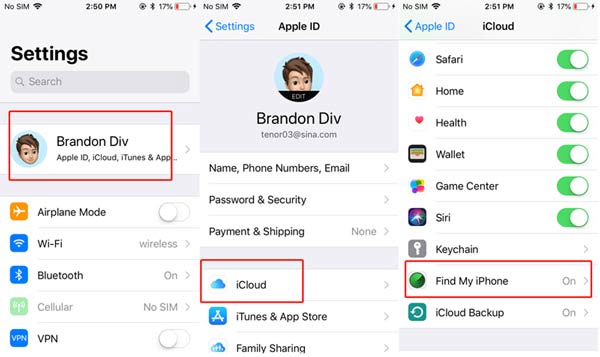
Wyłączenie „Znajdź mój iPhone”
- Otwórz aplikację „Ustawienia”.
- Dotknij swojego imienia (Apple ID) u góry.
- Wybierz „Znajdź”.
- Dotknij „Znajdź mój iPhone”.
- Wyłącz przełącznik i wprowadź hasło Apple ID.
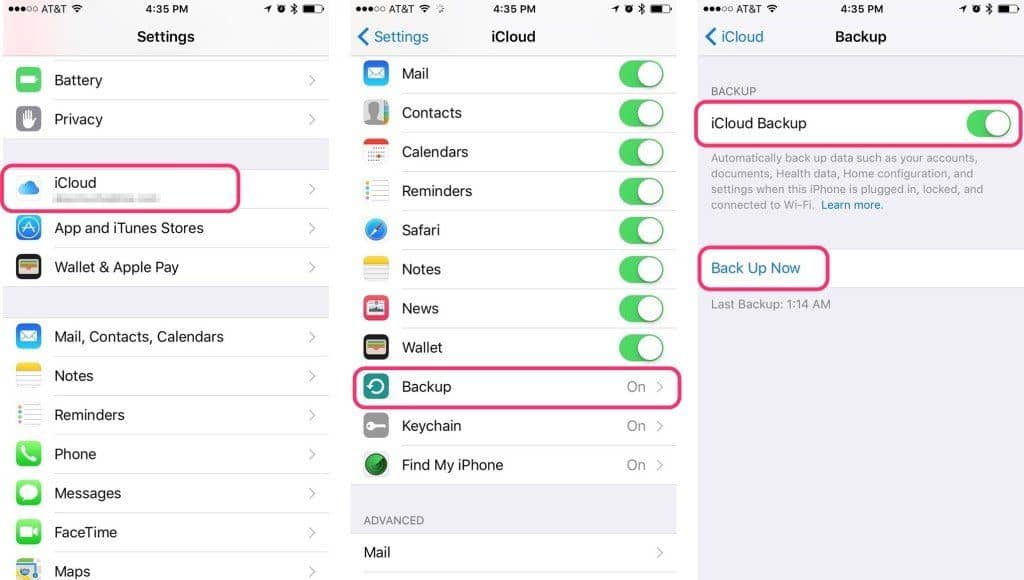
Tworzenie kopii zapasowej w iCloud
- Otwórz „Ustawienia”.
- Dotknij swojego imienia.
- Wybierz „iCloud”.
- Przewiń do „Kopia zapasowa iCloud”.
- Dotknij „Utwórz kopię zapasową teraz”.
Aktualizacja systemu iOS
- Otwórz „Ustawienia”.
- Przejdź do „Ogólne”.
- Wybierz „Uaktualnienia oprogramowania”.
- Jeśli dostępna – „Pobierz i zainstaluj”.

Wyjście z wersji beta i przejście na stabilną wersję iOS
Aktualna metoda (iOS 18 i nowsze): Aby przestać otrzymywać aktualizacje beta i przejść na oficjalną wersję:
- Otwórz „Ustawienia” → „Ogólne”.
- Dotknij „Uaktualnienia oprogramowania”.
- Dotknij „Uaktualnienia beta” (Beta Updates).
- Wybierz „Wył.” (Off).
- Uruchom ponownie iPhone i sprawdź dostępność stabilnej aktualizacji.
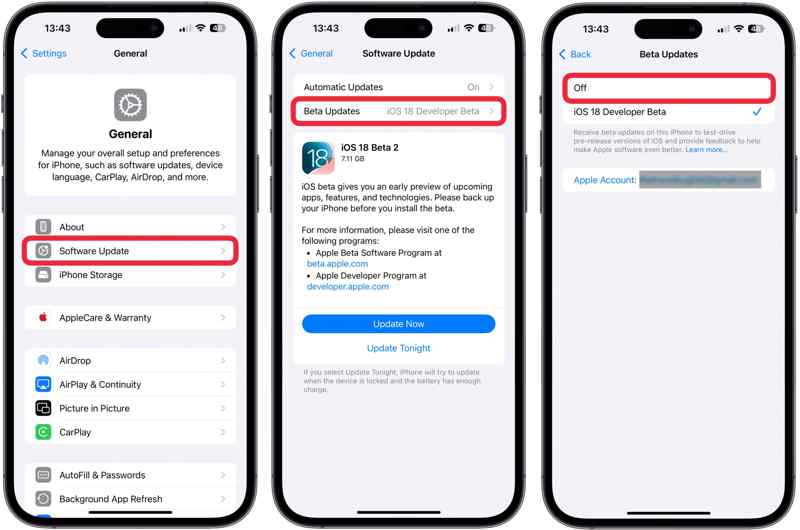
Po wyłączeniu beta, urządzenie automatycznie przejdzie na stabilne aktualizacje, gdy będą dostępne.
Reset do ustawień fabrycznych
- Otwórz „Ustawienia” → „Ogólne”.
- „Transferuj lub resetuj iPhone”.
- „Wymaż całą zawartość i ustawienia”.
- Potwierdź hasłem Apple ID.

Szczegółowe przygotowanie Android do Trade-In
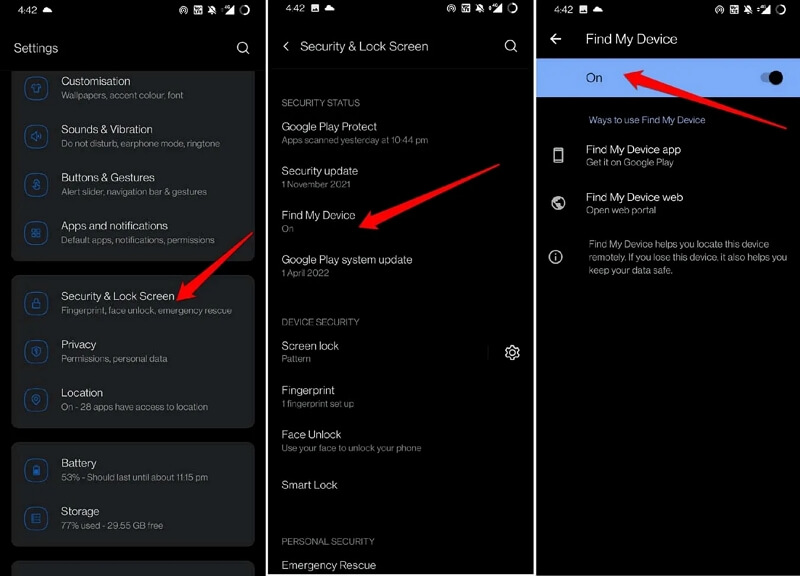
Wyłączenie „Znajdź moje urządzenie”
- Otwórz „Ustawienia”.
- Przejdź do „Bezpieczeństwo” lub „Google”.
- Znajdź „Znajdź moje urządzenie”.
- Wyłącz przełącznik i potwierdź kontem Google.
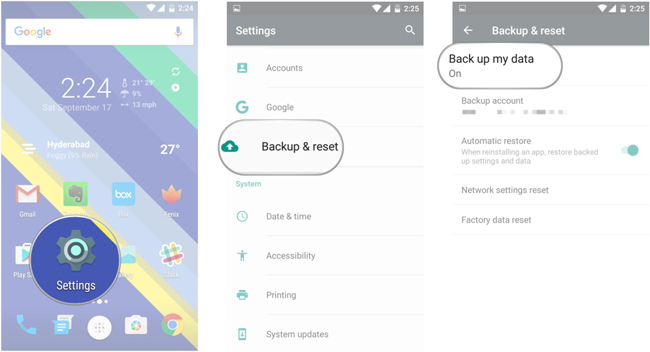
Tworzenie kopii zapasowej
- Otwórz „Ustawienia”.
- Przejdź do „System” lub „Konta”.
- Wybierz „Kopia zapasowa”.
- Włącz i „Utwórz kopię teraz”.
Aktualizacja systemu
- Otwórz „Ustawienia”.
- Przejdź do „System”.
- Wybierz „Aktualizacja systemu”.
- Sprawdź i zainstaluj dostępne aktualizacje.

Wyjście z wersji beta
- Wejdź na android.com/beta.
- Zaloguj się na konto Google.
- Wybierz urządzenie i „Wypisz się”.
- Sprawdź aktualizacje systemu.
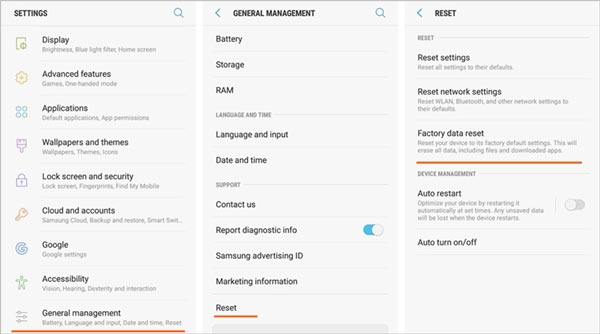
Reset do ustawień fabrycznych
- Otwórz „Ustawienia” → „System”.
- „Opcje resetowania”.
- „Wymaż wszystkie dane (reset fabryczny)”.
- Potwierdź.
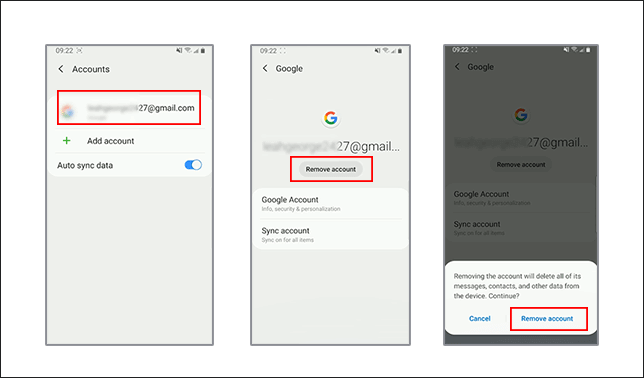
Usunięcie konta Google i danych osobistych
- Ustawienia → Konta → Usuń konto Google.
- Wymaż wszystkie dane osobiste i aplikacje.
- Sprawdź wylogowanie z aplikacji.
Transfer danych i dodatkowe usługi
- Transfer danych na nowy telefon – bezpłatnie
- Odzyskiwanie haseł, kont i pomoc przy przenoszeniu danych – koszt od 50 do 100 zł
Aby skrócić czas realizacji usługi, rekomendujemy wcześniejsze przygotowanie telefonu oraz wykonanie kopii zapasowej danych.
Najczęstsze pytania (FAQ)
Czy mogę poznać cenę Trade-In przed wizytą?
Tak, możliwa jest wstępna wycena w przedziale „od–do” po kontakcie z nami lub na podstawie zdjęć telefonu. Ostateczna cena ustalana jest wyłącznie na miejscu.
Czy Trade-In jest możliwy bez aktualizacji systemu?
Nie. Telefon musi posiadać najnowszą oficjalną wersję systemu i nie może działać na wersji beta.
Czy dane zostaną przeniesione na nowy telefon?
Tak, standardowy transfer danych jest bezpłatny. Dodatkowa pomoc techniczna może wiązać się z opłatą.
Co jeśli telefon nie spełnia wymagań?
W takim przypadku usługa Trade-In nie może zostać zrealizowana.
Wymień telefon szybciej i wygodniej
Odwiedź Smartfonstudio i skorzystaj z usługi Trade-In — bezpiecznie, transparentnie i bez zbędnych formalności.
Sprawdź ofertę